Como configurar o Face ID no iPhone
Aprenda a configurar o Face ID no seu iPhone para desbloquear o telemovel, aprovar compras e iniciar sessao em aplicacoes usando o seu rosto.
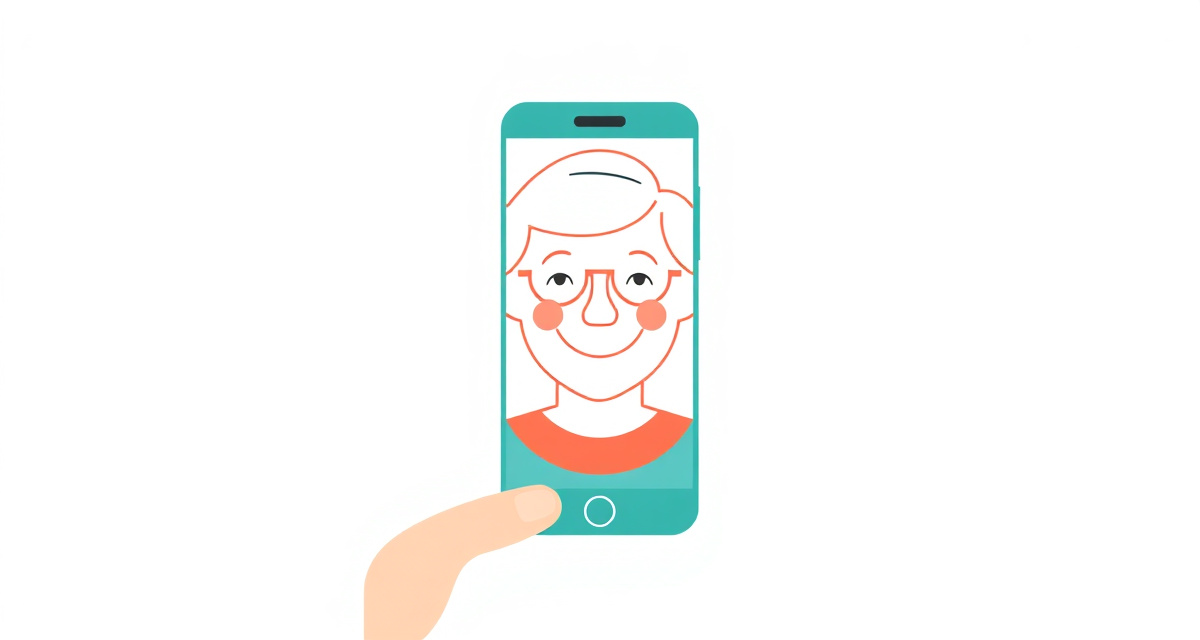
O que vai aprender
Neste guia, vai aprender a configurar o Face ID no seu iPhone. O Face ID permite-lhe desbloquear o telemovel, confirmar pagamentos e iniciar sessao em aplicacoes simplesmente olhando para o ecra. E rapido, seguro e mãos-livres.
O que precisa
- Um iPhone X ou mais recente
- Um codigo de acesso ja configurado no seu iPhone
Passo a passo
Passo 1: Abrir as definicoes do Face ID
Toque na aplicacao Definicoes no ecra inicial. Deslize para baixo e toque em “Face ID e codigo”. O seu iPhone pedira para introduzir o codigo de acesso. Escreva-o.
Passo 2: Iniciar a configuracao
Toque em “Configurar Face ID”. Se vir “Repor Face ID” em vez disso, o Face ID ja esta configurado e pode repo-lo para comecar de novo. Aparecera um ecra a explicar o funcionamento.
Passo 3: Posicionar o rosto
Toque em “Comecar”. Segure o iPhone a distancia do braco a frente do rosto. Confirme que o rosto inteiro esta visivel na moldura circular no ecra. Retire tudo o que tape o rosto (mas mantenha os oculos se os usa normalmente).
Passo 4: Completar o primeiro scan
Mova lentamente a cabeca em circulo, como se estivesse a tracar o contorno de uma tigela com o nariz. Isto permite que a camara veja o seu rosto de diferentes angulos. Uma barra de progresso verde vai-se enchendo a medida que o scan avanca.
Passo 5: Completar o segundo scan
O iPhone pedira para fazer o mesmo uma segunda vez. Mova a cabeca em circulo novamente para completar o segundo scan. Isto torna o Face ID mais preciso e fiavel.
Passo 6: Terminar a configuracao
Quando ambos os scans estiverem completos, vera uma mensagem a dizer “O Face ID esta configurado”. Toque em “OK”. Agora pode desbloquear o iPhone simplesmente olhando para o ecra e deslizando para cima.
Dicas uteis
- Adicionar uma aparencia alternativa: Nas definicoes de Face ID e codigo, toque em “Configurar uma aparencia alternativa” se por vezes tem um aspeto muito diferente (por exemplo, com ou sem barba).
- Usar Face ID para aplicacoes: No mesmo ecra de definicoes, pode escolher usar o Face ID para iTunes e App Store, Apple Pay, Preenchimento automatico de palavras-passe e outras aplicacoes.
- Detecao de atencao: Por defeito, o Face ID exige que olhe para o ecra com os olhos abertos. Isto impede que alguem desbloqueie o seu telemovel enquanto dorme.
- Manter a camara limpa: A camara do Face ID esta no topo do ecra. Se o Face ID deixar de funcionar bem, limpe suavemente essa zona com um pano macio.
facil.guide
Scan to read online
Perguntas frequentes
Que iPhones tem Face ID?
O Face ID esta disponivel no iPhone X e em todos os modelos mais recentes (iPhone 11, 12, 13, 14, 15, 16 e as suas variantes). Os iPhones mais antigos usam Touch ID (impressao digital).
O Face ID funciona com oculos ou chapeu?
Sim. O Face ID funciona com a maioria dos oculos, chapeus, cachecois e outros acessorios. Aprende a sua aparencia ao longo do tempo e adapta-se as mudancas.
O Face ID e seguro?
Sim. O Face ID e muito seguro. A probabilidade de outra pessoa desbloquear o seu telemovel com o rosto e inferior a uma em um milhao. Os seus dados faciais sao guardados apenas no seu telemovel, nao na nuvem.
O que fazer se o Face ID deixar de funcionar?
Tente repor o Face ID nas Definicoes e configura-lo novamente. Confirme que a camara no topo do ecra esta limpa e nao tapada.
Este guia foi útil?
Nao encontrou o que procura?
Diga-nos que guia precisa e nos escrevemos para si.