Como configurar Face ID en iPhone
Aprenda a configurar Face ID en su iPhone para desbloquear su telefono, aprobar compras e iniciar sesion en aplicaciones usando su rostro.
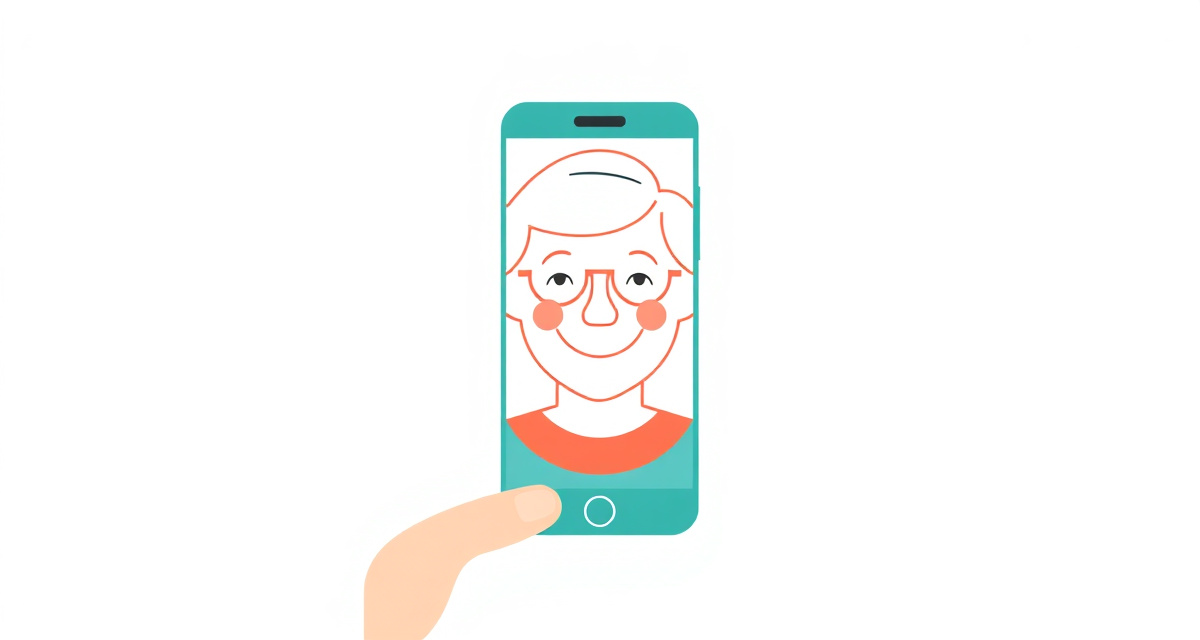
Lo que va a aprender
En esta guia, aprendera a configurar Face ID en su iPhone. Face ID le permite desbloquear su telefono, confirmar pagos e iniciar sesion en aplicaciones simplemente mirando su pantalla. Es rapido, seguro y no necesita las manos.
Lo que necesita
- Un iPhone X o mas reciente
- Un codigo de acceso ya configurado en su iPhone
Los pasos
Paso 1: Abrir los ajustes de Face ID
Toque la aplicacion Ajustes en su pantalla de inicio. Desplacese hacia abajo y toque “Face ID y codigo”. Su iPhone le pedira que introduzca su codigo de acceso. Escribalo.
Paso 2: Iniciar la configuracion
Toque “Configurar Face ID”. Si ve “Restablecer Face ID” en su lugar, Face ID ya esta configurado y puede restablecerlo para empezar de nuevo. Aparecera una pantalla explicando el funcionamiento.
Paso 3: Posicionar su rostro
Toque “Empezar”. Sostenga su iPhone a la distancia del brazo frente a su rostro. Asegurese de que todo su rostro sea visible en el marco circular de la pantalla. Retire todo lo que cubra su rostro (pero mantenga sus gafas si las usa normalmente).
Paso 4: Completar el primer escaneo
Mueva lentamente su cabeza en circulo, como si estuviera trazando el contorno de un tazon con su nariz. Esto permite que la camara vea su rostro desde diferentes angulos. Una barra de progreso verde se llenara a medida que avanza el escaneo.
Paso 5: Completar el segundo escaneo
El iPhone le pedira que haga lo mismo una segunda vez. Mueva su cabeza en circulo de nuevo para completar el segundo escaneo. Esto hace que Face ID sea mas preciso y fiable.
Paso 6: Terminar la configuracion
Cuando ambos escaneos esten completos, vera un mensaje que dice “Face ID esta configurado”. Toque “Listo”. Ahora puede desbloquear su iPhone simplemente mirando la pantalla y deslizando hacia arriba.
Consejos utiles
- Agregar una apariencia alternativa: En los ajustes de Face ID y codigo, toque “Configurar una apariencia alternativa” si a veces se ve muy diferente (por ejemplo, con o sin barba).
- Usar Face ID para aplicaciones: En la misma pantalla de ajustes, puede elegir usar Face ID para iTunes y App Store, Apple Pay, Autocompletar contrasenas y otras aplicaciones.
- Deteccion de atencion: Por defecto, Face ID requiere que mire la pantalla con los ojos abiertos. Esto impide que alguien desbloquee su telefono mientras duerme.
- Mantener la camara limpia: La camara de Face ID esta en la parte superior de su pantalla. Si Face ID deja de funcionar bien, limpie suavemente esa zona con un pano suave.
facil.guide
Scan to read online
Preguntas frecuentes
Que iPhone tienen Face ID?
Face ID esta disponible en el iPhone X y todos los modelos mas nuevos (iPhone 11, 12, 13, 14, 15, 16 y sus variantes). Los iPhone mas antiguos usan Touch ID (huella dactilar) en su lugar.
Face ID funciona con gafas o gorro?
Si. Face ID funciona con la mayoria de gafas, gorros, bufandas y otros accesorios. Aprende su apariencia con el tiempo y se adapta a los cambios.
Es seguro Face ID?
Si. Face ID es muy seguro. La probabilidad de que otra persona desbloquee su telefono con su rostro es inferior a una en un millon. Sus datos faciales se almacenan solo en su telefono, no en la nube.
Que hago si Face ID deja de funcionar?
Intente restablecer Face ID en Ajustes y configurarlo de nuevo. Asegurese de que la camara en la parte superior de la pantalla este limpia y no cubierta.
¿Te ha sido útil esta guía?
No encontro lo que buscaba?
Diganos que guia necesita y la escribiremos para usted.