Come configurare Face ID su iPhone
Impara a configurare Face ID sul tuo iPhone per sbloccare il telefono, approvare acquisti e accedere alle app usando il tuo viso.
Cosa imparerai
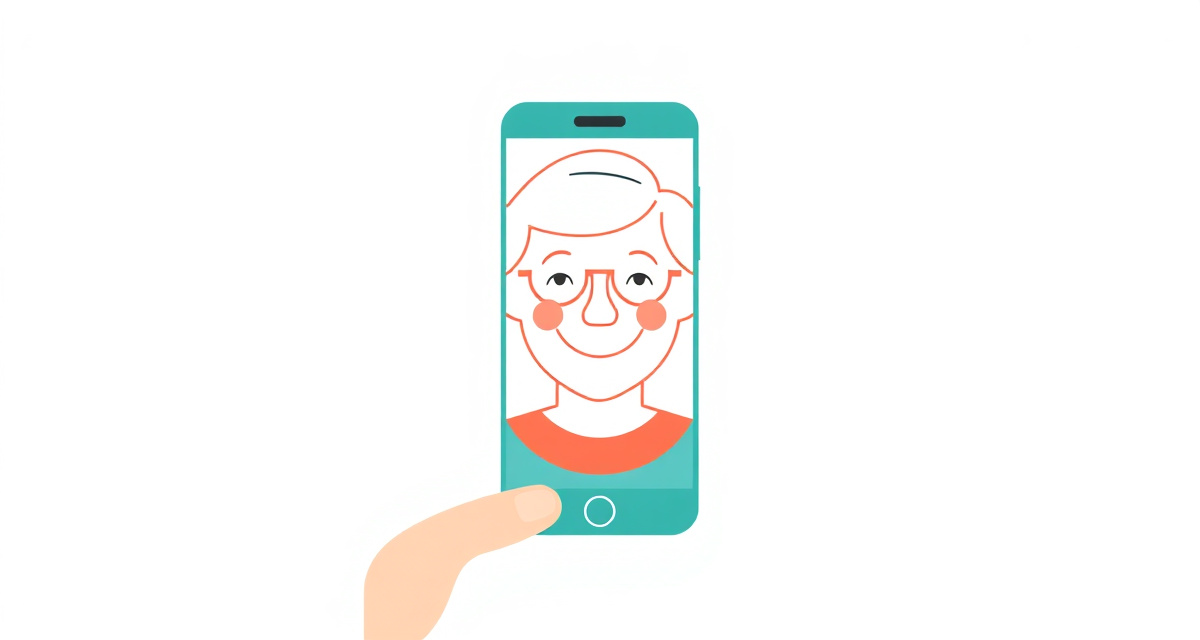
In questa guida imparerai a configurare Face ID sul tuo iPhone. Face ID ti permette di sbloccare il telefono, confermare pagamenti e accedere alle app semplicemente guardando lo schermo. E veloce, sicuro e a mani libere.
Cosa ti serve
- Un iPhone X o piu recente
- Un codice di accesso gia configurato sul tuo iPhone
I passaggi
Passaggio 1: Aprire le impostazioni di Face ID
Tocca l’app Impostazioni nella schermata iniziale. Scorri verso il basso e tocca “Face ID e codice”. Il tuo iPhone ti chiedera di inserire il codice di accesso. Digitalo.
Passaggio 2: Iniziare la configurazione
Tocca “Configura Face ID”. Se vedi “Reimpostare Face ID” al suo posto, Face ID e gia configurato e puoi reimpostarlo per ricominciare da zero. Apparira una schermata che spiega il funzionamento.
Passaggio 3: Posizionare il viso
Tocca “Inizia”. Tieni il tuo iPhone a distanza di braccio davanti al viso. Assicurati che tutto il viso sia visibile nella cornice circolare sullo schermo. Rimuovi tutto cio che copre il viso (ma tieni gli occhiali se li porti normalmente).
Passaggio 4: Completare la prima scansione
Muovi lentamente la testa in cerchio, come se stessi tracciando il contorno di una ciotola con il naso. Questo permette alla fotocamera di vedere il tuo viso da diverse angolazioni. Una barra di progresso verde si riempira man mano che la scansione avanza.
Passaggio 5: Completare la seconda scansione
L’iPhone ti chiedera di fare la stessa cosa una seconda volta. Muovi la testa in cerchio di nuovo per completare la seconda scansione. Questo rende Face ID piu preciso e affidabile.
Passaggio 6: Terminare la configurazione
Quando entrambe le scansioni sono complete, vedrai un messaggio che dice “Face ID e configurato”. Tocca “Fine”. Ora puoi sbloccare il tuo iPhone semplicemente guardando lo schermo e scorrendo verso l’alto.
Consigli utili
- Aggiungere un aspetto alternativo: Nelle impostazioni di Face ID e codice, tocca “Configura un aspetto alternativo” se a volte hai un aspetto molto diverso (per esempio, con o senza barba).
- Usare Face ID per le app: Nella stessa schermata delle impostazioni, puoi scegliere di usare Face ID per iTunes e App Store, Apple Pay, Compilazione automatica password e altre app.
- Rilevamento dell’attenzione: Per impostazione predefinita, Face ID richiede che tu guardi lo schermo con gli occhi aperti. Questo impedisce a qualcuno di sbloccare il tuo telefono mentre dormi.
- Tenere la fotocamera pulita: La fotocamera di Face ID e in cima allo schermo. Se Face ID smette di funzionare bene, pulisci delicatamente quella zona con un panno morbido.
facil.guide
Scan to read online
Domande frequenti
Quali iPhone hanno Face ID?
Face ID e disponibile su iPhone X e tutti i modelli piu recenti (iPhone 11, 12, 13, 14, 15, 16 e le loro varianti). Gli iPhone piu vecchi usano Touch ID (impronta digitale).
Face ID funziona con occhiali o cappello?
Si. Face ID funziona con la maggior parte degli occhiali, cappelli, sciarpe e altri accessori. Impara il tuo aspetto nel tempo e si adatta ai cambiamenti.
Face ID e sicuro?
Si. Face ID e molto sicuro. La probabilita che un'altra persona sblocchi il tuo telefono con il suo viso e inferiore a una su un milione. I tuoi dati facciali sono conservati solo sul tuo telefono, non nel cloud.
Cosa fare se Face ID smette di funzionare?
Prova a reimpostare Face ID nelle Impostazioni e configurarlo di nuovo. Assicurati che la fotocamera in cima allo schermo sia pulita e non coperta.
Questa guida ti è stata utile?
Non hai trovato quello che cercavi?
Dicci quale guida ti serve e la scriveremo per te.