Comment configurer Face ID sur iPhone
Apprenez a configurer Face ID sur votre iPhone pour deverrouiller votre telephone, approuver des achats et vous connecter a des applications avec votre visage.
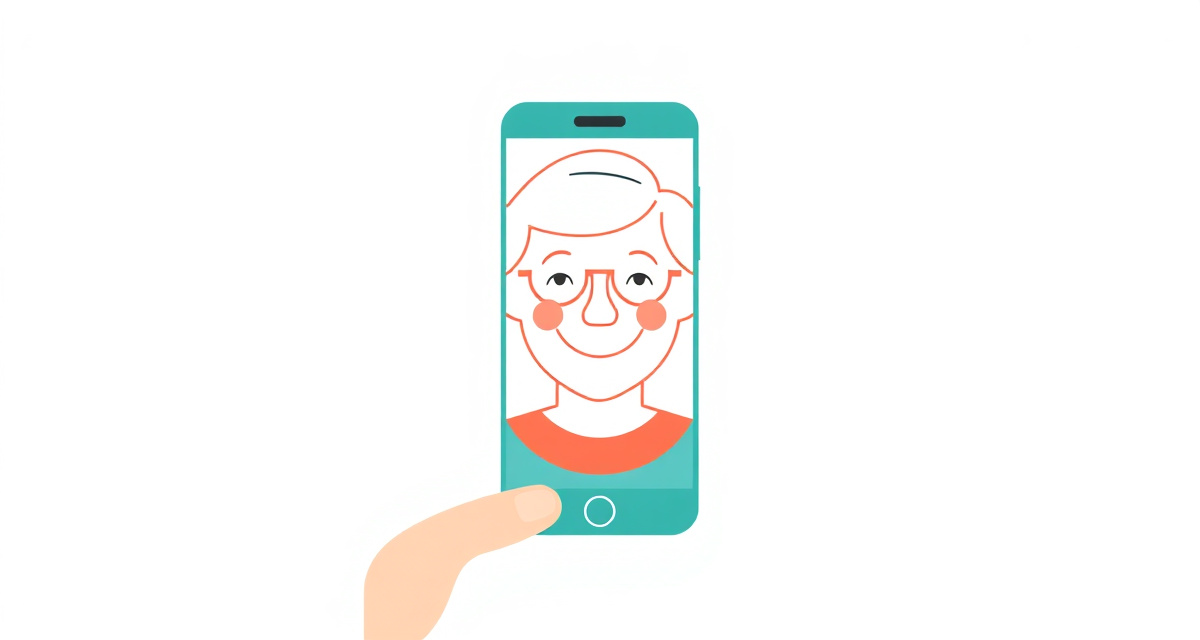
Ce que vous allez apprendre
Dans ce guide, vous allez apprendre a configurer Face ID sur votre iPhone. Face ID vous permet de deverrouiller votre telephone, confirmer des paiements et vous connecter a des applications simplement en regardant votre ecran. C’est rapide, securise et mains libres.
Ce dont vous avez besoin
- Un iPhone X ou plus recent
- Un code d’acces deja configure sur votre iPhone
Les etapes
Etape 1 : Ouvrir les reglages Face ID
Appuyez sur l’application Reglages sur votre ecran d’accueil. Faites defiler vers le bas et appuyez sur “Face ID et code”. Votre iPhone vous demandera d’entrer votre code d’acces. Tapez-le.
Etape 2 : Demarrer la configuration
Appuyez sur “Configurer Face ID”. Si vous voyez “Reinitialiser Face ID” a la place, Face ID est deja configure et vous pouvez le reinitialiser pour repartir a zero. Un ecran apparaitra expliquant le fonctionnement.
Etape 3 : Positionner votre visage
Appuyez sur “Commencer”. Tenez votre iPhone a bout de bras devant votre visage. Assurez-vous que votre visage entier est visible dans le cadre circulaire a l’ecran. Retirez tout ce qui couvre votre visage (mais gardez vos lunettes si vous les portez habituellement).
Etape 4 : Completer le premier scan
Bougez lentement votre tete en cercle, comme si vous tracez le contour d’un bol avec votre nez. Cela permet a la camera de voir votre visage sous differents angles. Une barre de progression verte se remplira au fur et a mesure du scan.
Etape 5 : Completer le second scan
L’iPhone vous demandera de refaire la meme chose une seconde fois. Bougez votre tete en cercle a nouveau pour completer le second scan. Cela rend Face ID plus precis et fiable.
Etape 6 : Terminer la configuration
Quand les deux scans sont termines, vous verrez un message disant “Face ID est maintenant configure”. Appuyez sur “OK”. Vous pouvez maintenant deverrouiller votre iPhone simplement en regardant l’ecran et en balayant vers le haut.
Conseils utiles
- Ajouter une apparence alternative : Dans les reglages Face ID et code, appuyez sur “Configurer une apparence alternative” si vous avez parfois un look tres different (par exemple, avec ou sans barbe).
- Utiliser Face ID pour les applications : Dans le meme ecran de reglages, vous pouvez choisir d’utiliser Face ID pour iTunes et App Store, Apple Pay, Remplissage automatique des mots de passe et d’autres applications.
- Detection de l’attention : Par defaut, Face ID exige que vous regardiez l’ecran avec les yeux ouverts. Cela empeche quelqu’un de deverrouiller votre telephone pendant que vous dormez.
- Garder la camera propre : La camera Face ID est en haut de votre ecran. Si Face ID ne fonctionne plus bien, nettoyez delicatement cette zone avec un chiffon doux.
facil.guide
Scan to read online
Questions frequentes
Quels iPhone ont Face ID ?
Face ID est disponible sur l'iPhone X et tous les modeles plus recents (iPhone 11, 12, 13, 14, 15, 16 et leurs variantes). Les anciens iPhone utilisent Touch ID (empreinte digitale) a la place.
Face ID fonctionne-t-il avec des lunettes ou un chapeau ?
Oui. Face ID fonctionne avec la plupart des lunettes, chapeaux, echarpes et autres accessoires. Il apprend votre apparence au fil du temps et s'adapte aux changements.
Face ID est-il securise ?
Oui. Face ID est tres securise. La probabilite qu'une autre personne deverrouille votre telephone avec son visage est inferieure a une sur un million. Vos donnees faciales sont stockees uniquement sur votre telephone, pas dans le cloud.
Que faire si Face ID ne fonctionne plus ?
Essayez de reinitialiser Face ID dans les Reglages et de le configurer a nouveau. Assurez-vous que la camera en haut de votre ecran est propre et non couverte.
Ce guide vous a-t-il aidé ?
Vous n'avez pas trouve ce que vous cherchez ?
Dites-nous quel guide vous avez besoin et nous l'ecrirons pour vous.