Como usar o WhatsApp no computador
Aprenda a abrir o WhatsApp no seu computador para escrever mensagens com um teclado completo.
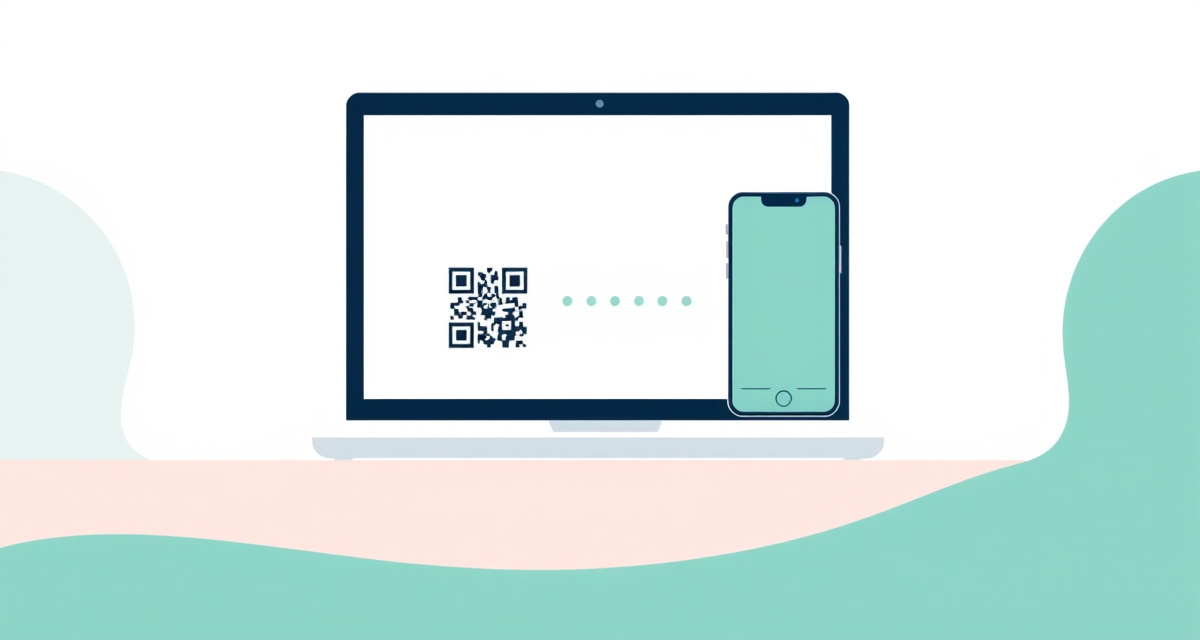
O que vai aprender
Neste guia, vai aprender a usar o WhatsApp no seu computador atraves de um navegador web. E util quando quer escrever mensagens mais longas com um teclado completo ou partilhar ficheiros a partir do computador.
O que precisa
- Um telemovel com o WhatsApp instalado e configurado
- Um computador com ligacao a Internet e um navegador web (como Chrome, Safari ou Firefox)
Passo a passo
Passo 1: Abrir o WhatsApp Web no computador
No seu computador, abra um navegador web e va a web.whatsapp.com. Vera um codigo QR grande (um padrao quadrado de pontos pretos e brancos) no ecra.
Passo 2: Abrir o WhatsApp no telemovel
No seu telemovel, abra a aplicacao WhatsApp.
Passo 3: Abrir o menu de dispositivos ligados
No iPhone: Toque em Definicoes no canto inferior direito, depois toque em Dispositivos ligados.
No Android: Toque nos tres pontos no canto superior direito, depois toque em Dispositivos ligados.
Passo 4: Tocar em Ligar um dispositivo
Toque em Ligar um dispositivo. O telemovel pode pedir para confirmar com a impressao digital, rosto ou codigo de acesso.
Passo 5: Ler o codigo QR
Aponte a camara do telemovel para o codigo QR no ecra do computador. Mantenha-a estavel. O telemovel lera automaticamente o codigo e ligara.
Passo 6: Comecar a usar o WhatsApp no computador
Apos alguns segundos, todas as suas conversas do WhatsApp aparecerao no ecra do computador. Pode agora ler e enviar mensagens com o teclado.
Dicas uteis
- Terminar sessao quando acabar: Se estiver num computador partilhado ou publico, termine sempre a sessao. Clique nos tres pontos no topo da lista de conversas no WhatsApp Web e clique em Terminar sessao.
- Descarregar a aplicacao para computador: Em vez do navegador, pode descarregar a aplicacao WhatsApp para computador em whatsapp.com/download para uma melhor experiencia.
- Enviar ficheiros a partir do computador: Clique no icone do clip numa conversa para anexar documentos, fotos ou videos a partir do computador.
facil.guide
Scan to read online
Perguntas frequentes
Preciso de ter o telemovel por perto?
As versoes recentes do WhatsApp funcionam mesmo que o telemovel esteja desligado ou desconectado. As versoes mais antigas requerem que o telemovel esteja ligado a Internet.
O WhatsApp Web e seguro?
Sim, desde que use o site oficial (web.whatsapp.com) e termine a sessao quando usar um computador partilhado. Nunca use o WhatsApp Web num computador em que nao confie.
Posso fazer chamadas a partir do WhatsApp Web?
Sim. Pode fazer chamadas de voz e video a partir do WhatsApp no seu computador clicando no icone do telefone ou da camara numa conversa.
Este guia foi útil?
Nao encontrou o que procura?
Diga-nos que guia precisa e nos escrevemos para si.