Come usare WhatsApp sul computer
Impara ad aprire WhatsApp sul tuo computer per scrivere messaggi con una tastiera completa.
Cosa imparerai
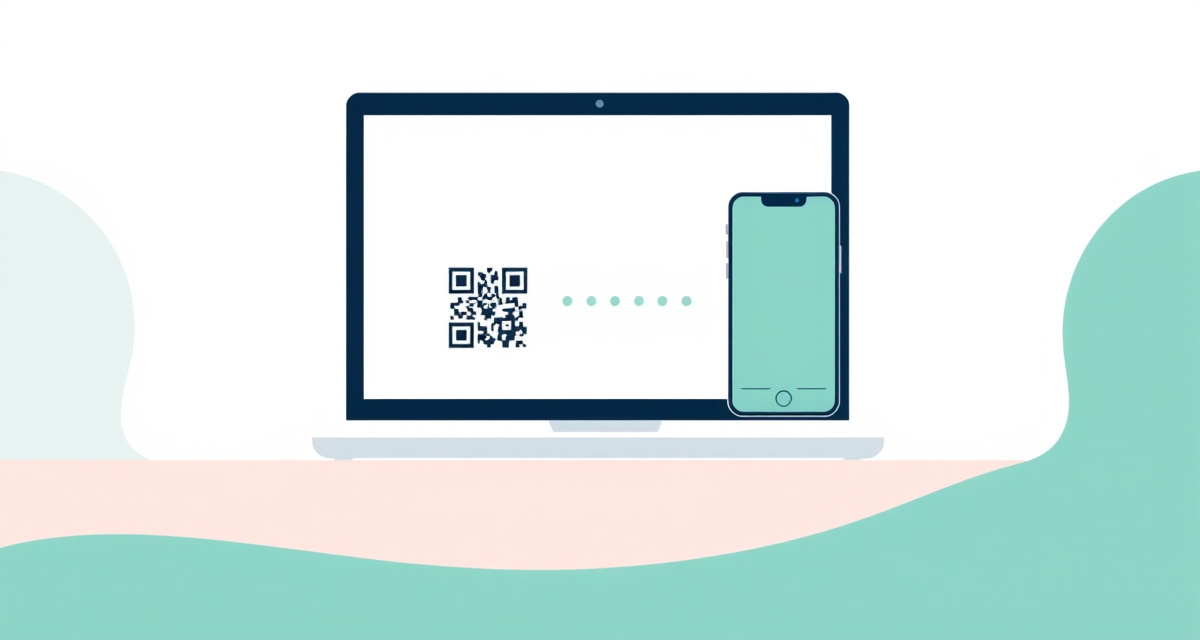
In questa guida imparerai a usare WhatsApp sul tuo computer tramite un browser web. E utile quando vuoi scrivere messaggi piu lunghi con una tastiera completa o condividere file dal computer.
Cosa ti serve
- Un telefono con WhatsApp installato e configurato
- Un computer con connessione Internet e un browser web (come Chrome, Safari o Firefox)
I passaggi
Passaggio 1: Aprire WhatsApp Web sul computer
Sul tuo computer, apri un browser web e vai su web.whatsapp.com. Vedrai un grande codice QR (un motivo quadrato di punti bianchi e neri) sullo schermo.
Passaggio 2: Aprire WhatsApp sul telefono
Sul tuo telefono, apri l’app WhatsApp.
Passaggio 3: Aprire il menu dei dispositivi collegati
Su iPhone: Tocca Impostazioni in basso a destra, poi tocca Dispositivi collegati.
Su Android: Tocca i tre puntini in alto a destra, poi tocca Dispositivi collegati.
Passaggio 4: Toccare Collega un dispositivo
Tocca Collega un dispositivo. Il telefono potrebbe chiederti di confermare con l’impronta digitale, il viso o il codice di accesso.
Passaggio 5: Scansionare il codice QR
Punta la fotocamera del telefono verso il codice QR sullo schermo del computer. Tienila ferma. Il telefono leggera automaticamente il codice e si collegera.
Passaggio 6: Iniziare a usare WhatsApp sul computer
Dopo pochi secondi, tutte le tue conversazioni WhatsApp appariranno sullo schermo del computer. Puoi ora leggere e inviare messaggi con la tastiera.
Consigli utili
- Disconnettersi quando hai finito: Se sei su un computer condiviso o pubblico, disconnettiti sempre. Clicca sui tre puntini in cima alla lista delle chat su WhatsApp Web e clicca su Disconnetti.
- Scaricare l’app desktop: Invece del browser, puoi scaricare l’app WhatsApp desktop da whatsapp.com/download per un’esperienza migliore.
- Inviare file dal computer: Clicca sull’icona della graffetta in una conversazione per allegare documenti, foto o video dal computer.
facil.guide
Scan to read online
Domande frequenti
Devo tenere il telefono vicino?
Le versioni recenti di WhatsApp funzionano anche se il telefono e spento o disconnesso. Le versioni piu vecchie richiedono che il telefono sia connesso a Internet.
WhatsApp Web e sicuro?
Si, a patto che usi il sito ufficiale (web.whatsapp.com) e ti disconnetta quando usi un computer condiviso. Non usare mai WhatsApp Web su un computer di cui non ti fidi.
Posso fare chiamate da WhatsApp Web?
Si. Puoi fare chiamate vocali e video da WhatsApp sul computer cliccando sull'icona del telefono o della fotocamera in una conversazione.
Questa guida ti è stata utile?
Non hai trovato quello che cercavi?
Dicci quale guida ti serve e la scriveremo per te.