Comment utiliser WhatsApp sur votre ordinateur
Apprenez a ouvrir WhatsApp sur votre ordinateur pour taper des messages avec un vrai clavier.
Ce que vous allez apprendre
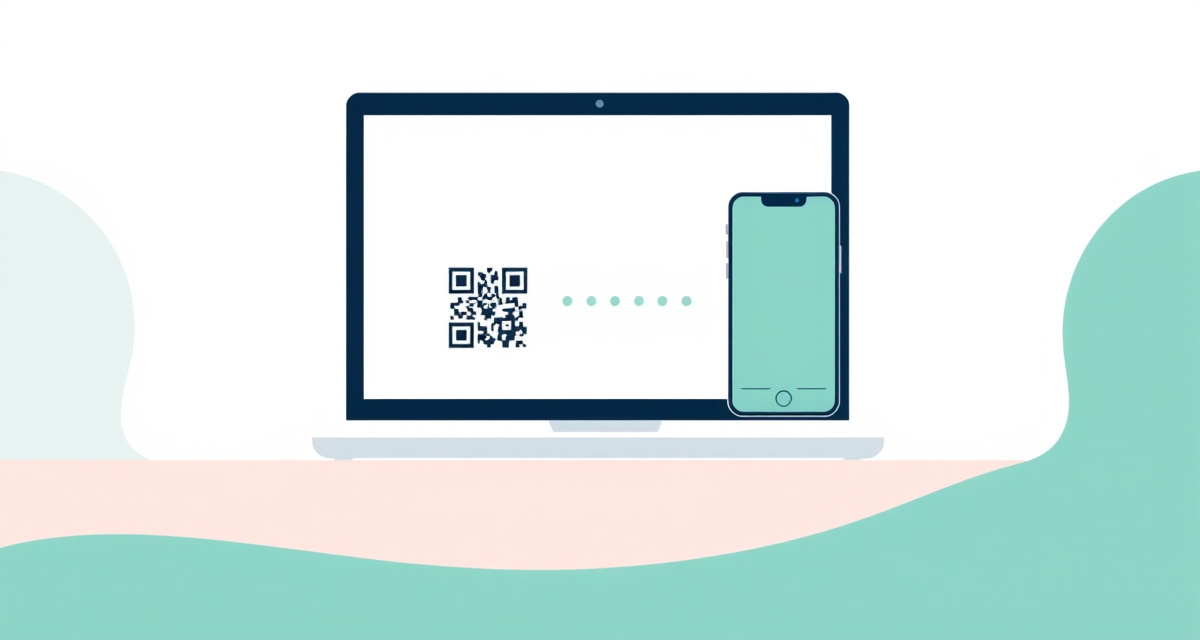
Dans ce guide, vous allez apprendre a utiliser WhatsApp sur votre ordinateur via un navigateur web. C’est utile quand vous voulez taper de longs messages avec un vrai clavier ou partager des fichiers depuis votre ordinateur.
Ce dont vous avez besoin
- Un telephone avec WhatsApp installe et configure
- Un ordinateur avec une connexion Internet et un navigateur web (comme Chrome, Safari ou Firefox)
Les etapes
Etape 1 : Ouvrir WhatsApp Web sur votre ordinateur
Sur votre ordinateur, ouvrez un navigateur web et allez sur web.whatsapp.com. Vous verrez un grand code QR (un motif carre de points noirs et blancs) a l’ecran.
Etape 2 : Ouvrir WhatsApp sur votre telephone
Sur votre telephone, ouvrez l’application WhatsApp.
Etape 3 : Ouvrir le menu des appareils lies
Sur iPhone : Appuyez sur Reglages en bas a droite, puis appuyez sur Appareils lies.
Sur Android : Appuyez sur les trois points en haut a droite, puis appuyez sur Appareils lies.
Etape 4 : Appuyer sur Lier un appareil
Appuyez sur Lier un appareil. Votre telephone peut vous demander de confirmer avec votre empreinte digitale, votre visage ou votre code d’acces.
Etape 5 : Scanner le code QR
Pointez la camera de votre telephone vers le code QR sur l’ecran de votre ordinateur. Maintenez-la stable. Votre telephone lira automatiquement le code et se connectera.
Etape 6 : Commencer a utiliser WhatsApp sur votre ordinateur
Apres quelques secondes, toutes vos conversations WhatsApp apparaitront sur l’ecran de votre ordinateur. Vous pouvez maintenant lire et envoyer des messages avec votre clavier.
Conseils utiles
- Se deconnecter quand vous avez fini : Si vous etes sur un ordinateur partage ou public, deconnectez-vous toujours. Cliquez sur les trois points en haut de la liste de chats sur WhatsApp Web et cliquez sur Se deconnecter.
- Telecharger l’application bureau : Au lieu du navigateur, vous pouvez telecharger l’application WhatsApp bureau depuis whatsapp.com/download pour une meilleure experience.
- Envoyer des fichiers depuis votre ordinateur : Cliquez sur l’icone trombone dans une conversation pour joindre des documents, photos ou videos depuis votre ordinateur.
facil.guide
Scan to read online
Questions frequentes
Dois-je garder mon telephone a proximite ?
Les versions recentes de WhatsApp fonctionnent meme si votre telephone est eteint ou deconnecte. Les versions plus anciennes necessitent que votre telephone soit connecte a Internet.
WhatsApp Web est-il securise ?
Oui, tant que vous utilisez le site officiel (web.whatsapp.com) et que vous vous deconnectez quand vous utilisez un ordinateur partage. N'utilisez jamais WhatsApp Web sur un ordinateur en lequel vous n'avez pas confiance.
Puis-je passer des appels depuis WhatsApp Web ?
Oui. Vous pouvez passer des appels vocaux et video depuis WhatsApp sur votre ordinateur en cliquant sur l'icone telephone ou camera dans une conversation.
Ce guide vous a-t-il aidé ?
Vous n'avez pas trouve ce que vous cherchez ?
Dites-nous quel guide vous avez besoin et nous l'ecrirons pour vous.