Como usar WhatsApp en su ordenador
Aprenda a abrir WhatsApp en su ordenador para escribir mensajes con un teclado completo.
Lo que va a aprender
En esta guia, aprendera a usar WhatsApp en su ordenador a traves de un navegador web. Es util cuando quiere escribir mensajes mas largos con un teclado completo o compartir archivos desde su ordenador.
Lo que necesita
- Un telefono con WhatsApp instalado y configurado
- Un ordenador con conexion a Internet y un navegador web (como Chrome, Safari o Firefox)
Los pasos
Paso 1: Abrir WhatsApp Web en su ordenador
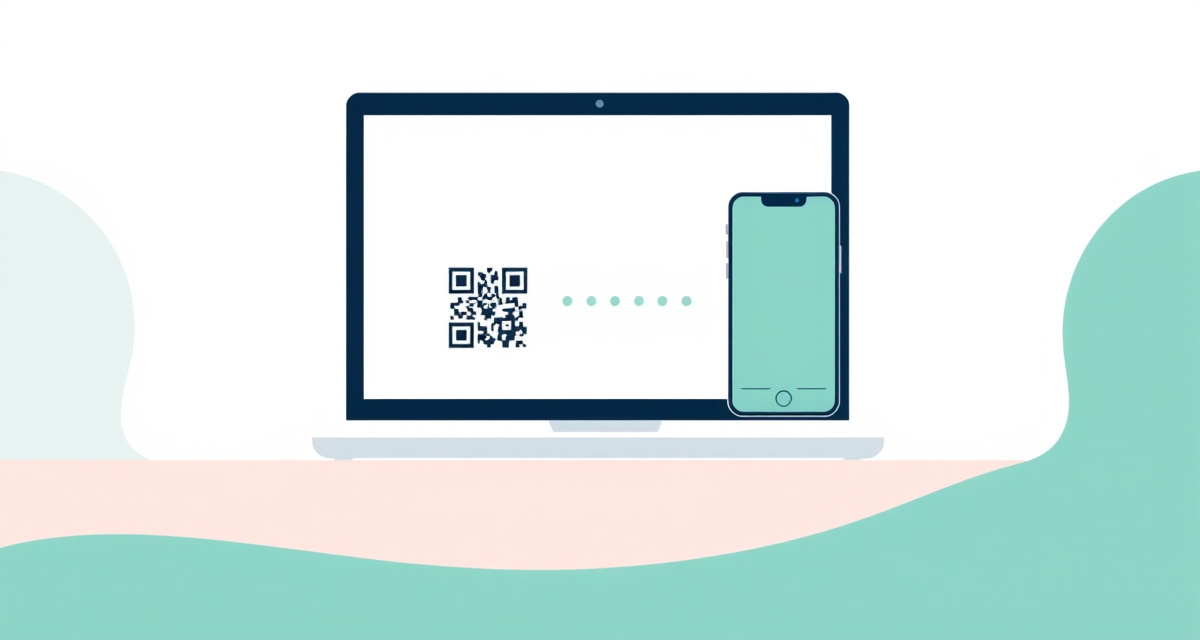
En su ordenador, abra un navegador web y vaya a web.whatsapp.com. Vera un codigo QR grande (un patron cuadrado de puntos blancos y negros) en la pantalla.
Paso 2: Abrir WhatsApp en su telefono
En su telefono, abra la aplicacion WhatsApp.
Paso 3: Abrir el menu de dispositivos vinculados
En iPhone: Toque Ajustes en la esquina inferior derecha, luego toque Dispositivos vinculados.
En Android: Toque los tres puntos en la esquina superior derecha, luego toque Dispositivos vinculados.
Paso 4: Tocar Vincular un dispositivo
Toque Vincular un dispositivo. Su telefono puede pedirle que confirme con su huella dactilar, rostro o codigo de acceso.
Paso 5: Escanear el codigo QR
Apunte la camara de su telefono al codigo QR en la pantalla de su ordenador. Mantengala firme. Su telefono leera automaticamente el codigo y se conectara.
Paso 6: Empezar a usar WhatsApp en su ordenador
Despues de unos segundos, todas sus conversaciones de WhatsApp apareceran en la pantalla de su ordenador. Ahora puede leer y enviar mensajes con su teclado.
Consejos utiles
- Cerrar sesion cuando termine: Si esta en un ordenador compartido o publico, cierre siempre la sesion. Haga clic en los tres puntos en la parte superior de la lista de chats en WhatsApp Web y haga clic en Cerrar sesion.
- Descargar la aplicacion de escritorio: En lugar del navegador, puede descargar la aplicacion de WhatsApp para escritorio desde whatsapp.com/download para una mejor experiencia.
- Enviar archivos desde su ordenador: Haga clic en el icono del clip en una conversacion para adjuntar documentos, fotos o videos desde su ordenador.
facil.guide
Scan to read online
Preguntas frecuentes
Necesito tener mi telefono cerca?
Las versiones recientes de WhatsApp funcionan aunque su telefono este apagado o desconectado. Las versiones mas antiguas requieren que el telefono este conectado a Internet.
WhatsApp Web es seguro?
Si, siempre que use el sitio oficial (web.whatsapp.com) y cierre sesion cuando use un ordenador compartido. Nunca use WhatsApp Web en un ordenador en el que no confie.
Puedo hacer llamadas desde WhatsApp Web?
Si. Puede hacer llamadas de voz y video desde WhatsApp en su ordenador haciendo clic en el icono del telefono o la camara en una conversacion.
¿Te ha sido útil esta guía?
No encontro lo que buscaba?
Diganos que guia necesita y la escribiremos para usted.