Comment envoyer une photo par e-mail en piece jointe
Apprenez a joindre et envoyer une photo par e-mail sur iPhone et Android avec des instructions simples etape par etape pour Gmail et d'autres applications.
Ce que vous allez apprendre
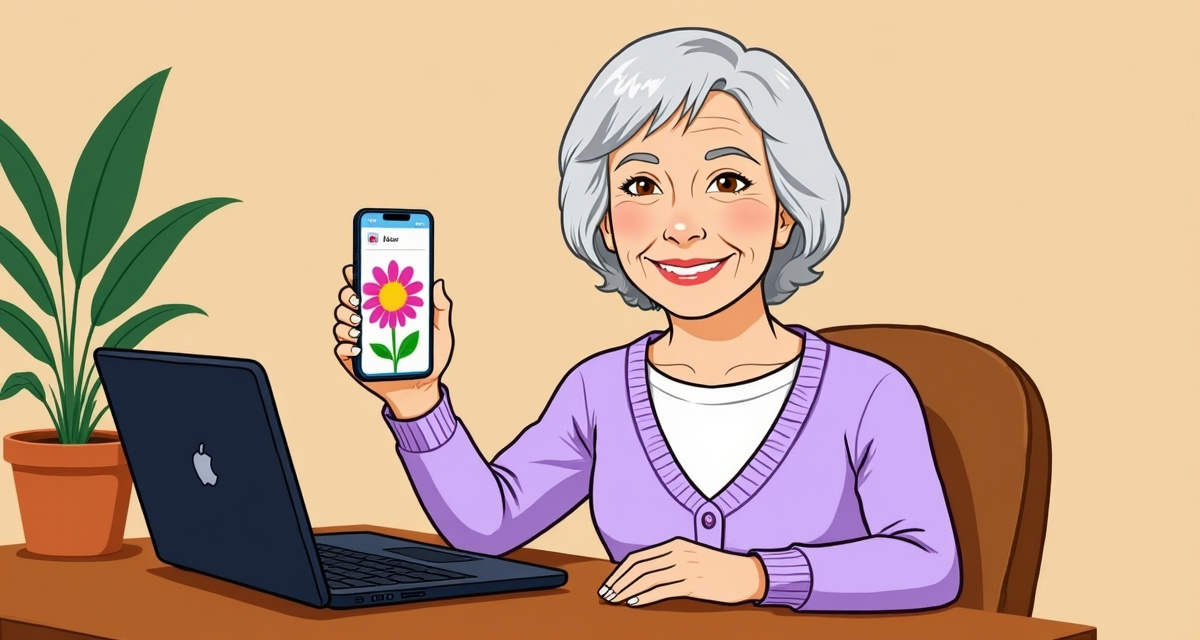
Dans ce guide, vous apprendrez comment envoyer une photo depuis votre telephone en piece jointe dans un e-mail. C’est utile quand quelqu’un a besoin d’une copie de bonne qualite d’une photo, ou quand vous voulez envoyer des photos a quelqu’un qui n’utilise pas WhatsApp.
Ce dont vous avez besoin
- Votre telephone (iPhone ou Android)
- Un compte e-mail configure sur votre telephone (Gmail, Outlook ou l’application Mail integree)
- L’adresse e-mail de la personne a qui vous voulez envoyer la photo
Les etapes
Etape 1 : Ouvrir votre application de messagerie
Trouvez votre application de messagerie et appuyez dessus. Sur iPhone, vous pouvez utiliser Mail (l’icone enveloppe bleue) ou Gmail. Sur Android, vous pouvez utiliser Gmail (l’icone M coloree) ou l’application de messagerie integree.
Etape 2 : Creer un nouvel e-mail
Appuyez sur le bouton rediger pour creer un nouvel e-mail. Il ressemble a une icone de crayon ou une icone plus selon votre application. Sur Gmail, c’est une icone de crayon coloree en bas a droite. Sur iPhone Mail, c’est un carre avec un crayon en bas a droite.
Etape 3 : Remplir le destinataire et l’objet
Appuyez sur le champ A et tapez l’adresse e-mail du destinataire. Appuyez sur le champ Objet et tapez une courte description comme “Photos de samedi” ou “Photo que vous avez demandee.”
Etape 4 : Joindre la photo
Pour ajouter une photo a votre e-mail, appuyez sur l’icone piece jointe (elle ressemble a un trombone) dans la barre d’outils. Puis appuyez sur Phototeque ou Joindre un fichier et parcourez vos photos. Appuyez sur la photo que vous voulez joindre. Vous pouvez en selectionner plusieurs. Sur iPhone Mail, vous pouvez aussi appuyer dans le corps de l’e-mail, puis appuyer sur l’icone fleche au-dessus du clavier et choisir Inserer une photo ou video.
Etape 5 : Verifier la piece jointe
Apres avoir selectionne la photo, vous devriez la voir apparaitre dans votre e-mail sous forme d’apercu ou de nom de fichier avec une indication de taille. Assurez-vous que c’est la bonne photo avant d’envoyer.
Etape 6 : Envoyer l’e-mail
Appuyez sur le bouton envoyer (il ressemble a un avion en papier ou une fleche vers le haut). Votre e-mail avec la photo jointe sera envoye. Si la photo est volumineuse, le telechargement peut prendre un moment. Ne fermez pas l’application tant que vous ne voyez pas de confirmation.
Conseils
- Si vous voulez envoyer beaucoup de photos, envisagez de creer un album partage dans Google Photos ou Photos iCloud et d’envoyer le lien par e-mail.
- Ecrivez un court message dans le corps de l’e-mail pour que la personne sache de quoi parlent les photos.
- Si l’application vous demande la taille de la photo, choisissez Moyenne ou Taille reelle selon l’importance de la qualite.
- Vous pouvez aussi envoyer une photo directement depuis l’application Photos en appuyant sur l’icone partager et en choisissant Mail ou Gmail.
Liens utiles
facil.guide
Scan to read online
Questions frequentes
Y a-t-il une limite au nombre de photos que je peux envoyer ?
La plupart des services de messagerie ont une limite de 25 megaoctets par e-mail. Une photo fait generalement 2 a 5 megaoctets, donc vous pouvez envoyer 5 a 10 photos par e-mail. Si vous devez en envoyer plus, repartissez-les sur plusieurs e-mails.
La qualite de la photo sera-t-elle reduite ?
Certaines applications de messagerie demandent si vous souhaitez envoyer la photo en taille originale ou reduite. Choisissez la taille originale pour la meilleure qualite, ou une taille plus petite si la personne n'a besoin que de la voir a l'ecran.
Puis-je envoyer une video de la meme maniere ?
Oui, mais les videos sont beaucoup plus volumineuses. Si la video est trop grosse pour l'e-mail, le telephone peut proposer d'envoyer un lien a la place (comme un lien iCloud sur iPhone ou Google Drive sur Android).
Et si la personne dit ne pas avoir recu mon e-mail ?
Verifiez votre dossier Envoyes pour confirmer que l'e-mail a ete envoye. Les pieces jointes volumineuses sont parfois bloquees par le fournisseur du destinataire. Demandez-lui de verifier son dossier spam. Si les photos etaient trop grandes, reessayez avec une taille plus petite.
Ce guide vous a-t-il aidé ?
Vous n'avez pas trouve ce que vous cherchez ?
Dites-nous quel guide vous avez besoin et nous l'ecrirons pour vous.